Hilfe & Anleitung
Hier erfährst du, wie du eine Liste anlegst, teilst und später wiederfindest – und was deine Gäste damit machen können.
Wichtig: Ein Konto gibt es nicht – deine Liste öffnest du mit deinem Besitzer-Link. Dieses Gerät merkt sich deine Listen. Auf einem anderen Gerät oder nach dem Löschen der Browserdaten kommst du aber nur mit diesem Link wieder hinein. So sicherst du ihn.
-
Schritt 1 von 7
Liste anlegen
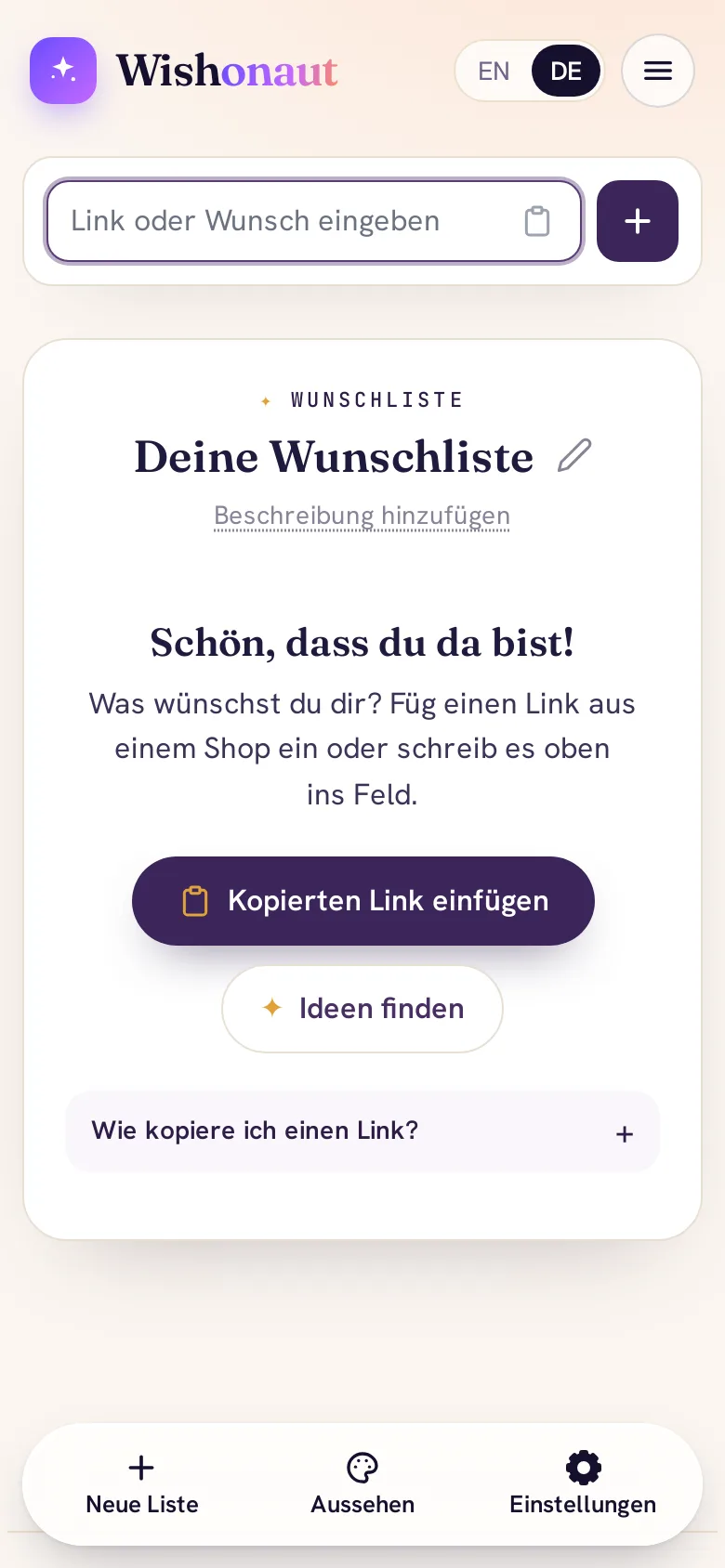
Tippe auf der Startseite auf „Wunschliste erstellen“. Deine Liste ist sofort da – kostenlos, ohne Anmeldung und ohne Konto. Am Telefon holst du den ersten Wunsch am schnellsten mit „Kopierten Link einfügen“, am Rechner bringt dich „Ersten Wunsch eintragen“ direkt ins Eingabefeld.
-
Schritt 2 von 7
Wünsche eintragen
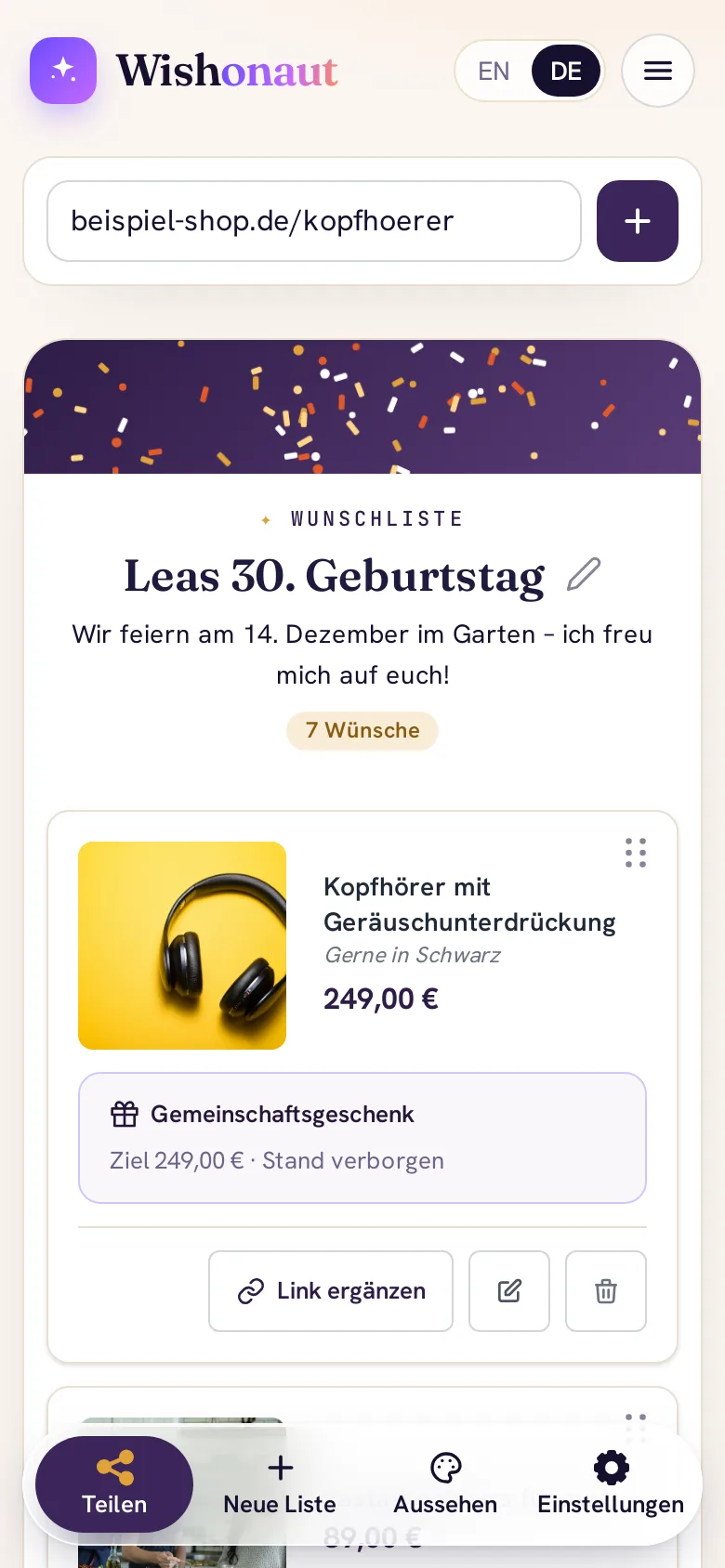
Füg oben einen Link aus einem beliebigen Shop ein oder schreib einfach, was du dir wünschst – etwa „Kinogutschein“ – und tippe auf +. Bei Links holen wir Bild, Name und Preis meist von selbst. Am Telefon geht es so: Wunsch in der Shop-App öffnen, auf „Teilen“ und dann „Kopieren“ tippen, zurück zu Wishonaut und den Einfügen-Knopf im Feld antippen. Noch keine Idee? „Ideen finden“ schlägt dir passende Wünsche vor.
-
Schritt 3 von 7
Wünsche bearbeiten
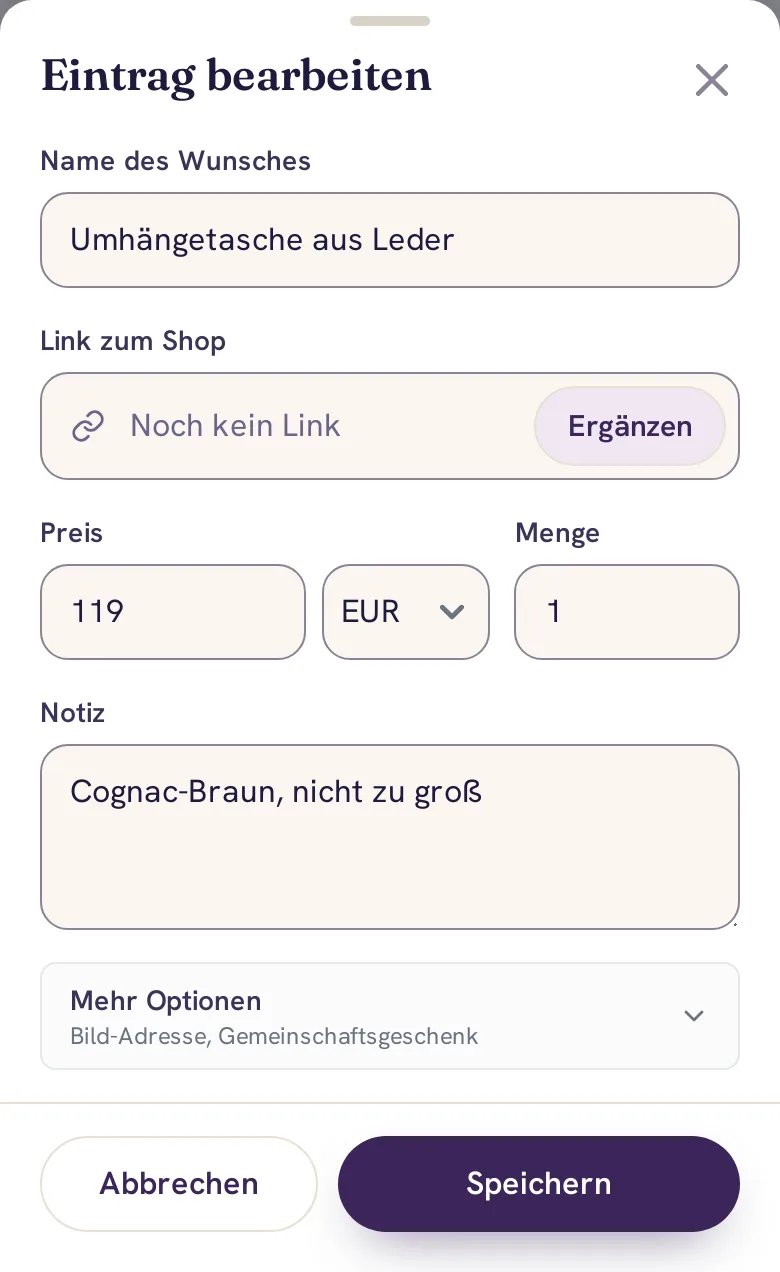
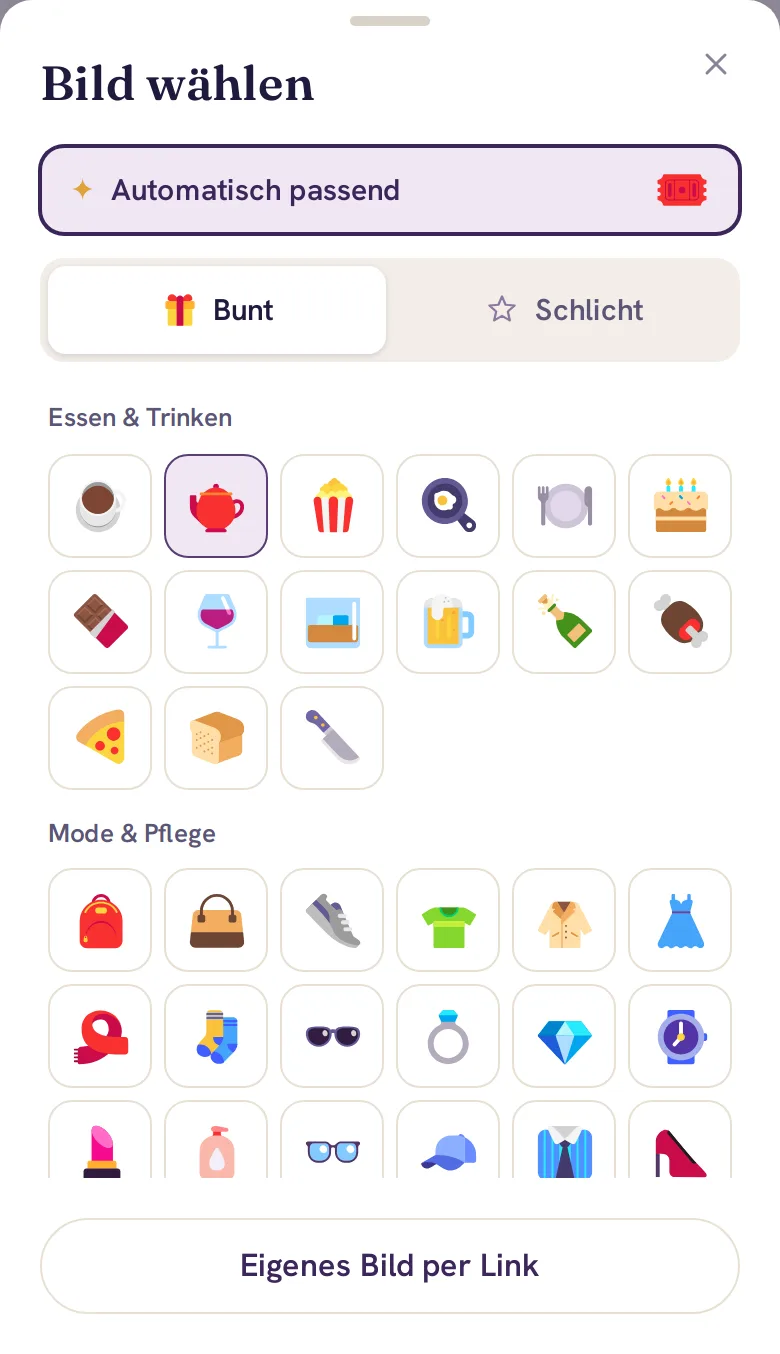
Mit dem Stift unter einem Wunsch öffnest du „Eintrag bearbeiten“: Dort änderst du Name, Link, Preis und Menge und schreibst eine Notiz wie „Größe M, gerne in Blau“, die alle sehen. Hat der Shop kein Bild geliefert, bekommt der Wunsch ein passendes Bildzeichen. Tippe darauf, um unter „Bild wählen“ ein anderes Zeichen oder ein eigenes Bild per Link zu nehmen. „Link ergänzen“ trägt einen Shop-Link nach, mit den Punkten oben rechts änderst du die Reihenfolge, der Papierkorb löscht einen Wunsch. Name und Beschreibung der Liste änderst du mit dem Stift neben dem Titel.
-
Schritt 4 von 7
Liste teilen
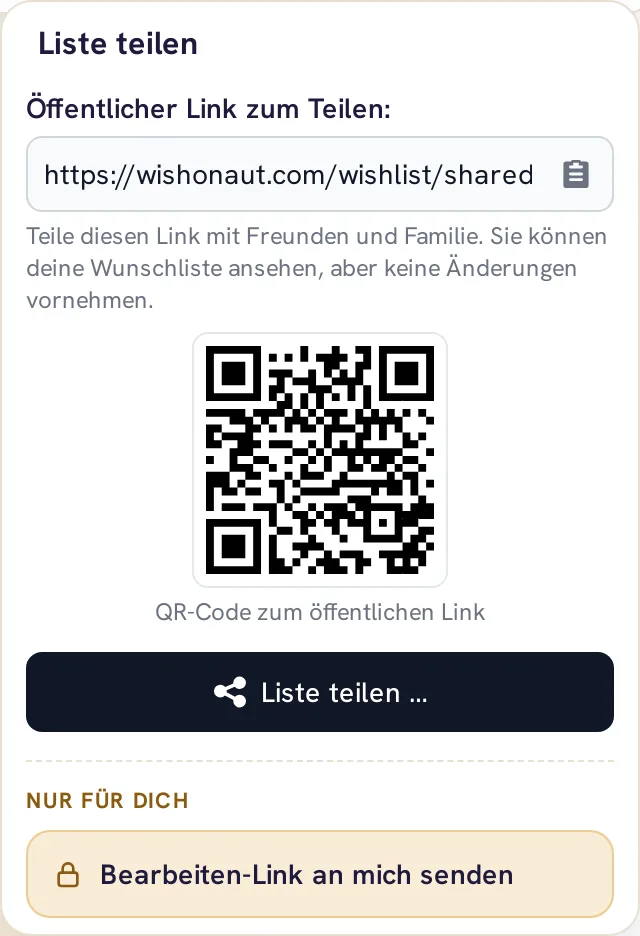
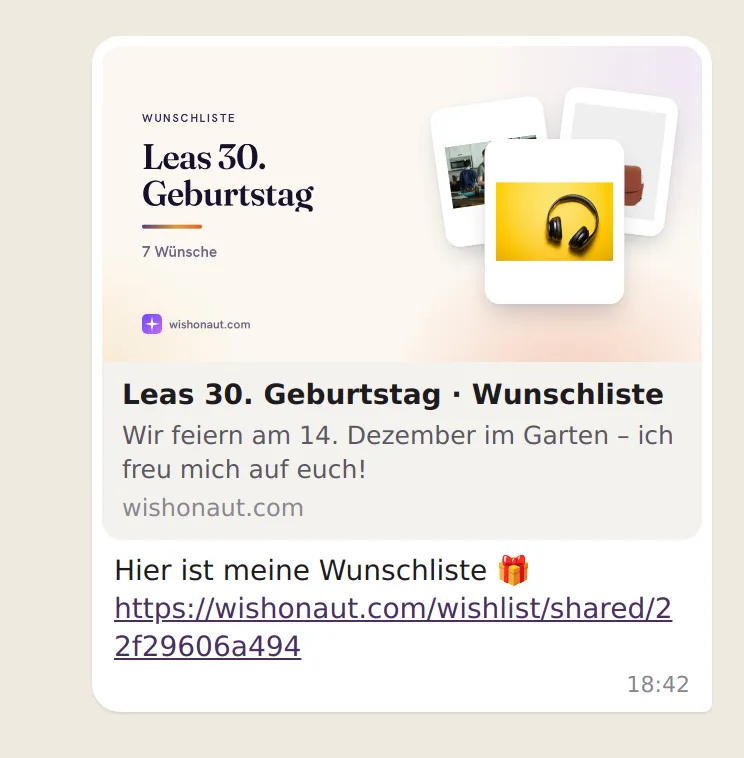
Tippe auf „Teilen“. Am Telefon öffnet sich direkt WhatsApp, Mail & Co. – in der Nachricht sehen deine Gäste eine kleine Vorschau deiner Liste mit Bild. Am Rechner bekommst du den Link zum Kopieren und einen QR-Code, etwa für die Einladung. Am Telefon findest du beides unter Einstellungen → „QR-Code & Link zum Teilen“. Wer den geteilten Link hat, kann deine Liste ansehen und reservieren, aber nichts ändern.
-
Schritt 5 von 7
Liste wiederfinden
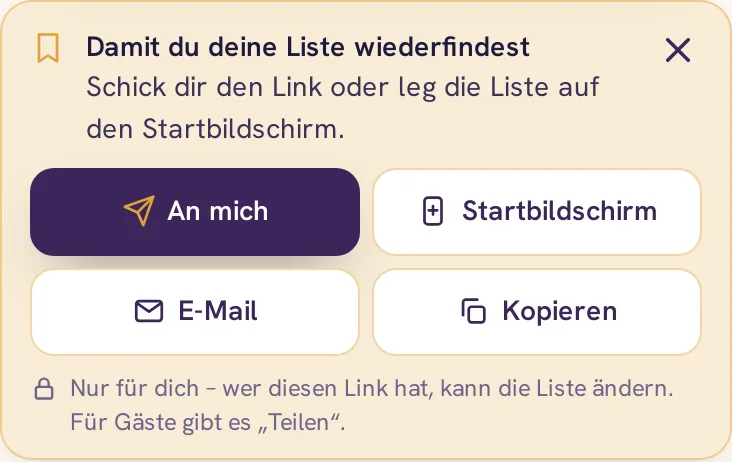
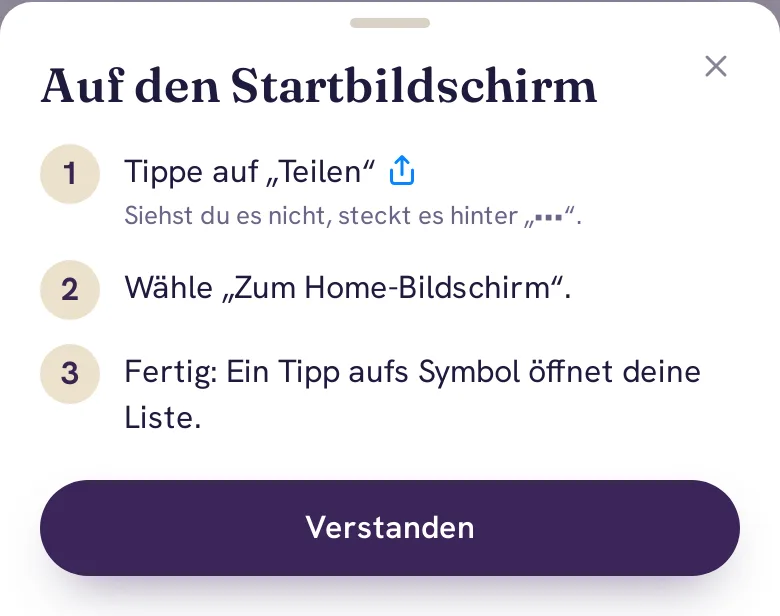
Ab drei Wünschen oder nach dem ersten Teilen erscheint der Kasten „Damit du deine Liste wiederfindest“. „An mich“ schickt dir deinen Besitzer-Link, zum Beispiel per WhatsApp an dich selbst. „Startbildschirm“ legt die Liste als Symbol aufs Telefon, am Rechner setzt „Lesezeichen“ ein Lesezeichen. Außerdem kannst du dir den Link per „E-Mail“ schicken oder ihn „Kopieren“. Alle Wege findest du jederzeit unter Einstellungen → „Deine Listen wiederfinden“. Gib den Besitzer-Link nicht weiter – für Gäste gibt es „Teilen“.
-
Schritt 6 von 7
Mehrere Listen
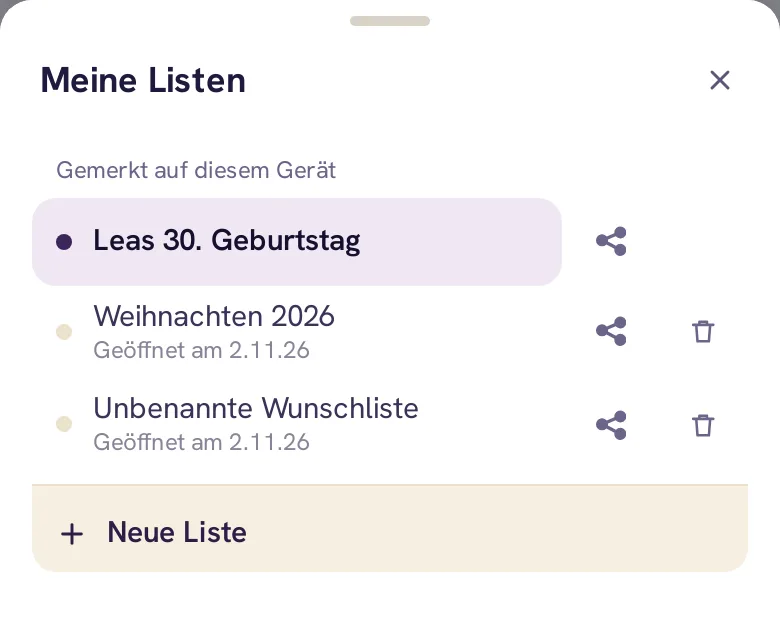
Eine Liste zum Geburtstag, eine für Weihnachten? Am Telefon tippst du unten in der Leiste auf „Neue Liste“. Sobald du mehrere hast, heißt der Knopf „Listen“ und zeigt alle Listen, die dieses Gerät kennt. Am Rechner findest du sie oben unter „Meine Listen“. Der Papierkorb neben einer Liste löscht sie nach einer Rückfrage endgültig – auch für deine Gäste. Auf der Startseite bringt dich „Weiter mit …“ zurück zu deiner letzten Liste.
-
Schritt 7 von 7
Aussehen und Einstellungen
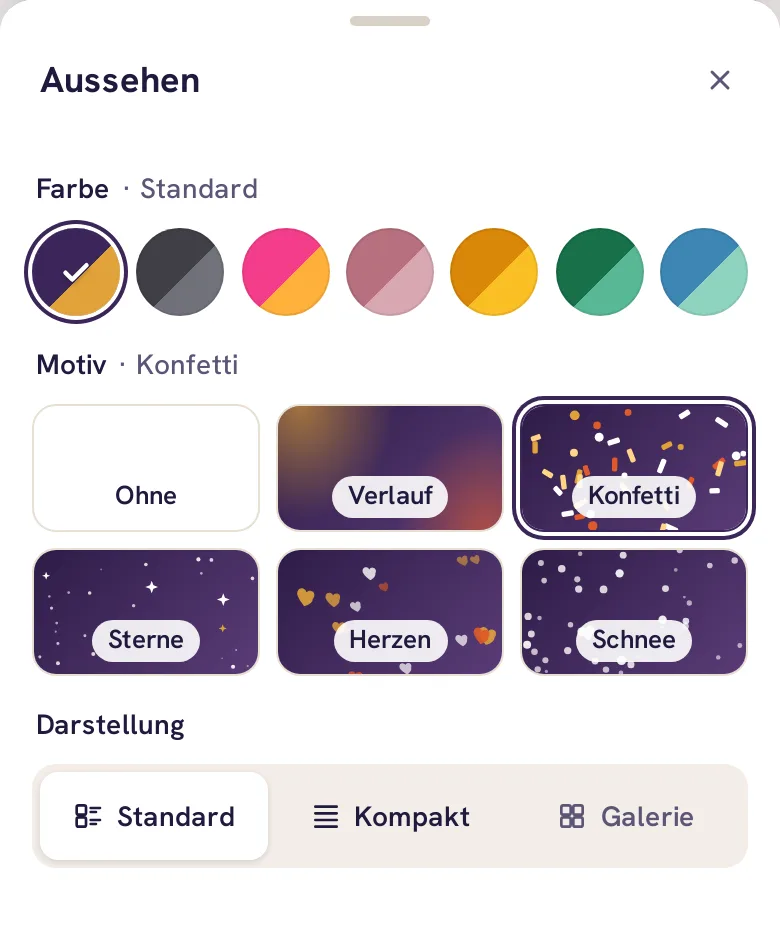
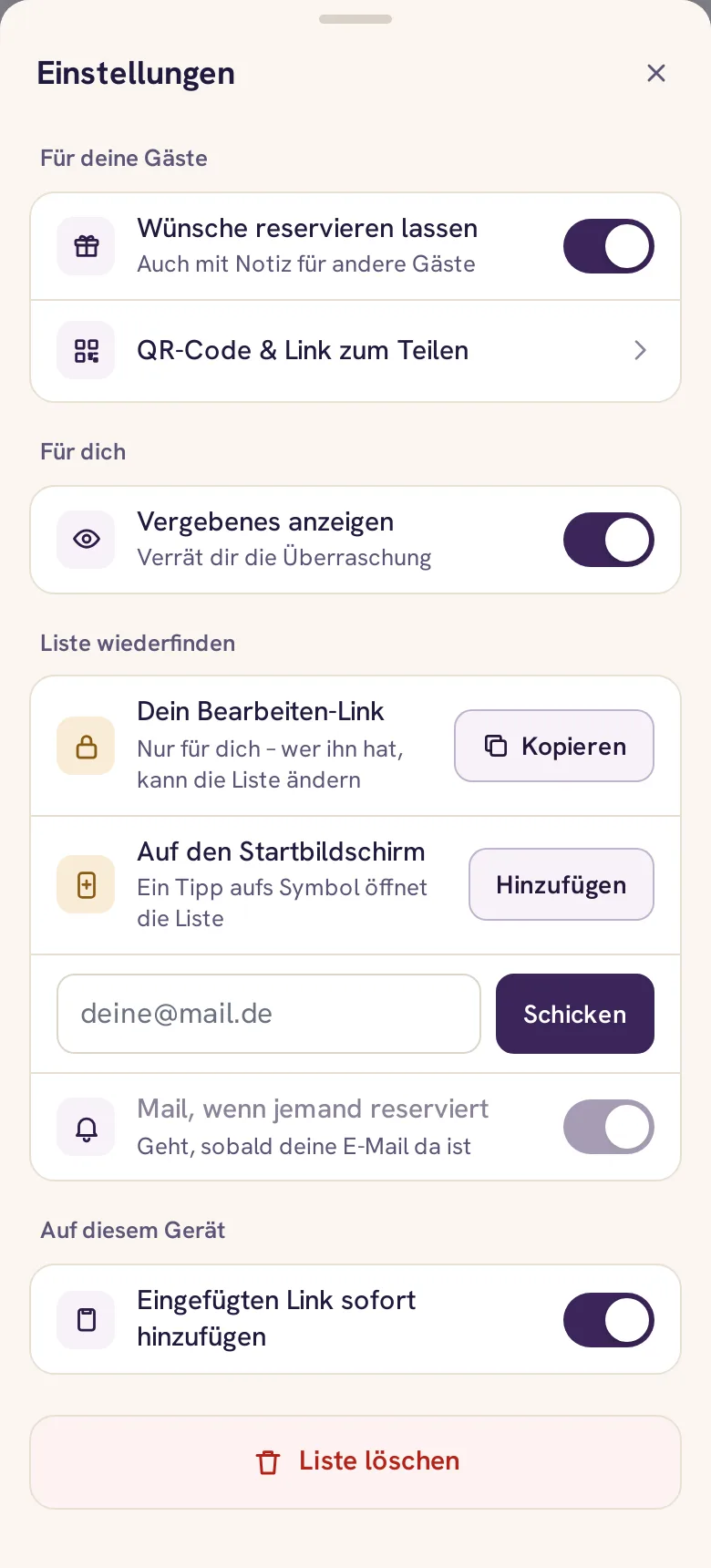
Unter „Aussehen“ wählst du eine Farbe und ein Motiv wie Konfetti, Sterne, Herzen oder Schnee, das als Band über deiner Liste erscheint. Bei „Darstellung“ entscheidest du zwischen Standard, Kompakt und Galerie. In den „Einstellungen“ legst du fest, ob Gäste Wünsche reservieren dürfen und ob du selbst siehst, was schon vergeben ist – Achtung, Spoiler! Dort bekommst du auf Wunsch auch eine Mail, wenn jemand reserviert oder mitschenkt (höchstens eine am Tag). Ganz unten kannst du die Liste löschen.
Gut zu wissen
Ideen finden
Tippe auf deiner Liste auf „Ideen finden“ und beschreib in eigenen Worten, für wen sie ist. Wir schlagen passende Wünsche vor – ein Tipp, und sie stehen drauf. Mehr Anregungen gibt es bei unseren Geschenkideen.
Suchen und Link ergänzen
Bei Wünschen ohne Link wählen deine Gäste über „Suchen“, wo sie nach passenden Angeboten schauen: Amazon, Preisvergleich oder Google. Du selbst kannst über „Link ergänzen“ den passenden Link jederzeit nachtragen.
Aus Shop-Apps teilen
Ab drei Wünschen zeigen wir dir, wie Links direkt aus deinen Shop-Apps auf die Liste kommen: am Android-Telefon über „Installieren“, am iPhone mit einem Kurzbefehl, den du nach unserer Anleitung anlegst.
Die Leiste am Telefon
Teilen, Listen, Aussehen und Einstellungen liegen unten in der Leiste. Beim Scrollen wird sie zu einem kleinen Stern, ein Tipp darauf holt sie zurück. Fenster schließt du mit einem Wisch nach unten.
Reservieren & zusammenlegen
So sieht es für deine Gäste aus: Sie öffnen deinen Link, reservieren einen Wunsch oder legen für etwas Großes zusammen – ganz ohne Anmeldung.
Reservieren – mit Namen, ganz ohne Anmeldung
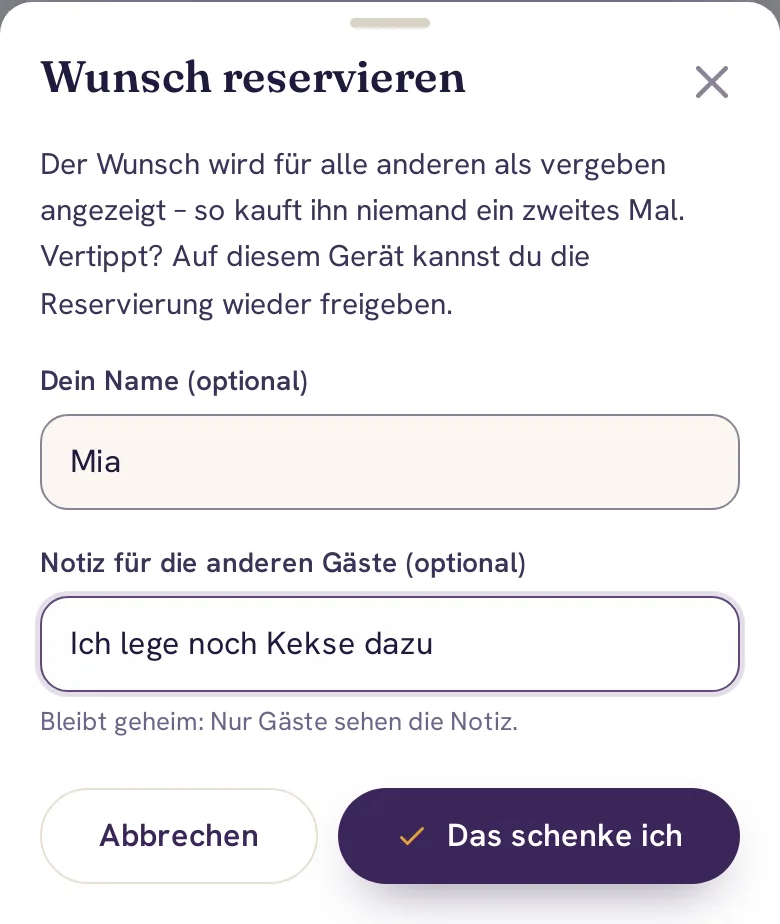
Deine Gäste tippen bei einem Wunsch auf „Das schenke ich“ und hinterlassen auf Wunsch ihren Namen und eine Notiz für die anderen Gäste, etwa „Ich lege noch eine Karte dazu“. Die Notiz siehst du nicht. Für alle anderen ist der Wunsch dann vergeben – doppelt geschenkt wird nichts. Wer sich vertippt hat, gibt die Reservierung auf demselben Gerät mit dem ✕ neben „Du schenkst das“ wieder frei.
Große Wünsche als Gemeinschaftsgeschenk
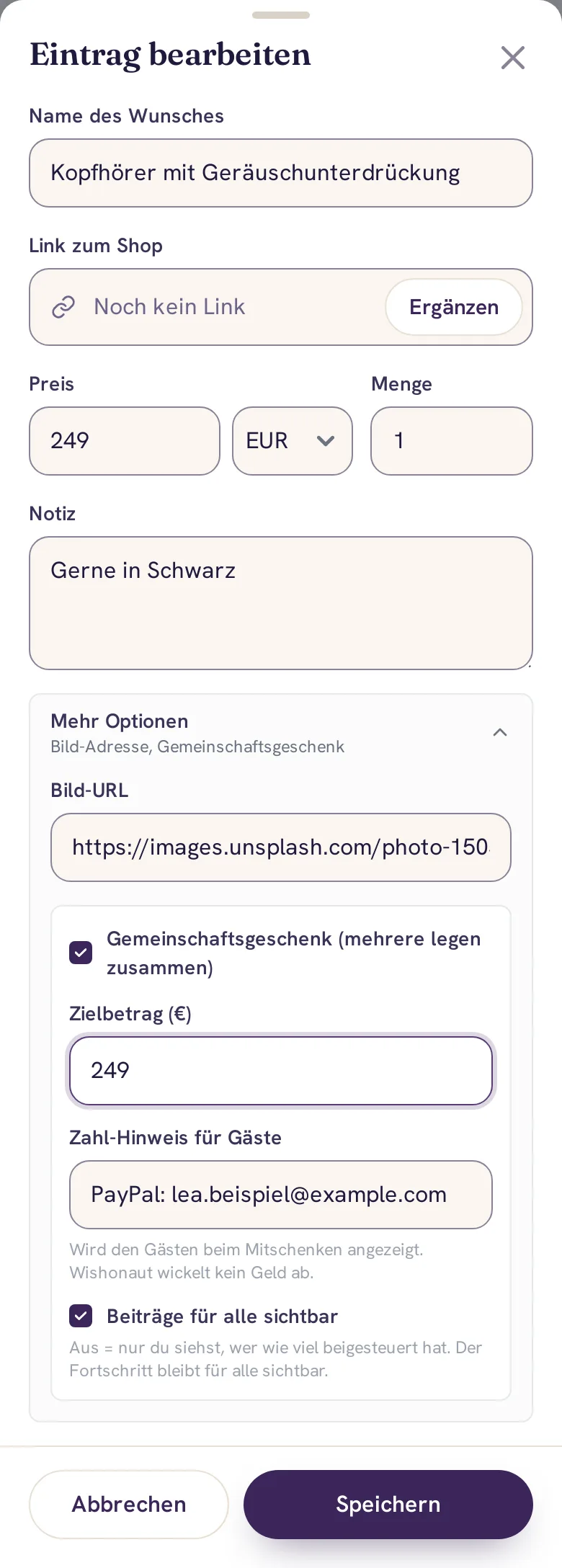
Öffne einen Wunsch zum Bearbeiten, klappe „Mehr Optionen“ auf und setze den Haken bei „Gemeinschaftsgeschenk“. Lege einen Zielbetrag fest und hinterlege einen Zahl-Hinweis, zum Beispiel deinen PayPal-Link oder deine IBAN – den sehen deine Gäste beim Mitschenken. Außerdem entscheidest du, ob die Beiträge für alle sichtbar sind oder nur für dich.
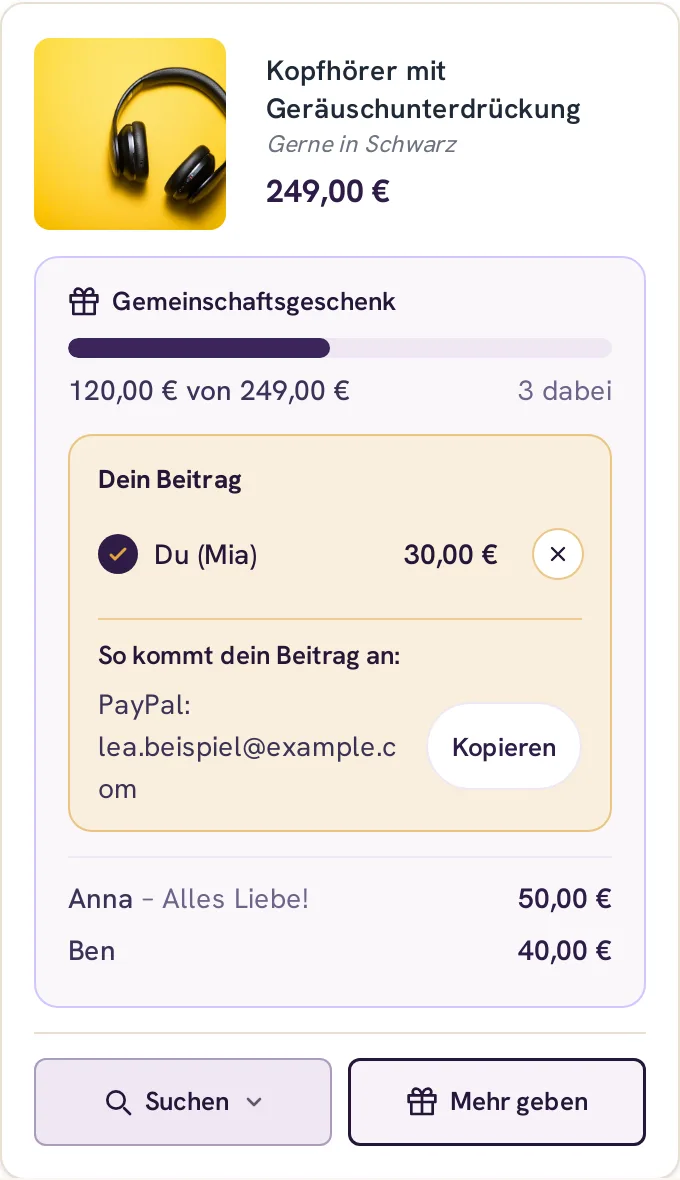
So legen deine Gäste zusammen
Gäste sehen, wie viel schon zusammengekommen ist, und sagen mit „Mitschenken“ einen Betrag zu – auf Wunsch mit Namen und einem Gruß. Danach steht dein Zahl-Hinweis unter „So kommt dein Beitrag an“ zum Kopieren bereit. Zusagen lässt sich höchstens, was bis zum Ziel noch fehlt; ist es erreicht, ist das Geschenk komplett. Ihren eigenen Beitrag können Gäste auf demselben Gerät mit „Mehr geben“ aufstocken oder wieder zurückziehen.
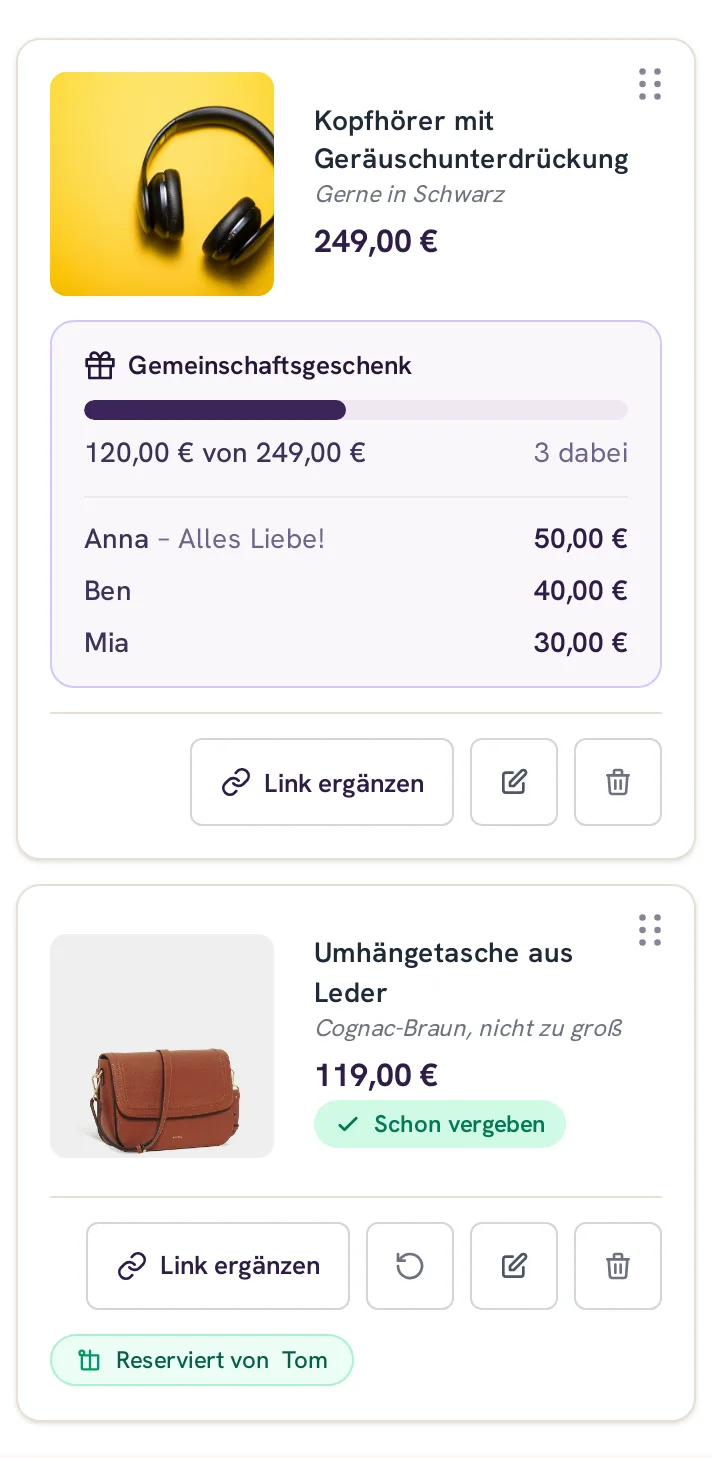
Was du davon siehst
Damit die Überraschung hält, siehst du zunächst nicht, was reserviert ist – bei Gemeinschaftsgeschenken steht nur „Stand verborgen“. Willst du es doch wissen, schalte in den Einstellungen „Vergebenes anzeigen“ ein. Dann siehst du „Reserviert von …“ und die Beiträge und kannst eine Reservierung mit ↺ wieder freigeben.
Hinweis zum Geld: Wishonaut wickelt keine Zahlungen ab. Wir zeigen nur an, wer wie viel zugesagt hat, und blenden deinen Zahl-Hinweis ein. Das Geld fließt direkt zwischen deinen Gästen und dir – ohne Gebühren.
Häufige Fragen
Ich finde meine Liste nicht mehr – was tun?
Schau zuerst auf diesem Gerät: auf der Startseite unter „Weiter mit …“ oder auf einer deiner Listen unter „Listen“ bzw. „Meine Listen“. Hast du dir deinen Besitzer-Link geschickt (er öffnet alle deine Listen), ein Lesezeichen gesetzt oder die Liste auf den Startbildschirm gelegt, öffnest du sie darüber. Ohne den Link können wir sie nicht wiederherstellen, denn es gibt kein Konto.
Sehe ich, was schon reserviert ist?
Nicht von selbst, damit die Überraschung hält. In den Einstellungen schaltest du es mit „Vergebenes anzeigen“ ein.
Ich habe als Gast aus Versehen reserviert.
Auf demselben Gerät tippst du auf das ✕ neben „Du schenkst das“. Von einem anderen Gerät aus kann nur die Person, der die Liste gehört, die Reservierung wieder freigeben.
Kann jemand anderes meine Liste bearbeiten?
Nur wer deinen Besitzer-Link hat – und der öffnet alle deine Listen, gib ihn also nicht weiter. Gäste mit dem geteilten Link können ansehen und reservieren. Wollt ihr eine Liste gemeinsam füllen, schalte in den Einstellungen „Gäste dürfen Wünsche hinzufügen“ ein: Dann können Gäste eigene Wünsche eintragen und nur diese wieder ändern – deine bleiben, wie sie sind.
Wie lösche ich eine Liste?
In den Einstellungen ganz unten über „Liste löschen“ oder im Fenster „Listen“ über den Papierkorb. Danach ist sie auch für deine Gäste weg.
Kostet Wishonaut etwas?
Nein. Wishonaut ist kostenlos und funktioniert ohne Anmeldung. Geld für Gemeinschaftsgeschenke fließt direkt zwischen deinen Gästen und dir – wir wickeln keine Zahlungen ab.
Fehlt dir etwas?
Etwas fehlt oder klemmt? Schreib uns – wir lesen alles.
Bereit, dir etwas zu wünschen?
Erstelle mit wenigen Klicks deine Wunschliste – kostenlos, ohne Anmeldung, sofort teilbar.